三星商务动态壁纸专为提升办公效率设计,以专业简洁的界面风格融入动态元素,助力打造高效手机工作环境,其设计兼顾实用性与美观性,用户轻松上手,快速适配商务场景,为日常办公提供流畅、专业的视觉支持,让手机界面更贴合工作需求,显著提升整体使用体验。
本文目录导读:
- 第一步:进入壁纸设置界面
- 第二步:选择商务类动态壁纸
- 第三步:调整动态壁纸参数
- 第四步:应用并保存设置
- 第五步:锁屏壁纸设置(可选)
- 实用技巧:场景化调整
在快节奏的商务生活中,手机界面不仅需要美观,更要高效、专业,三星商务动态壁纸通过动态效果与简洁设计,帮助用户在保持界面专业感的同时,提升工作效率,本文将详细介绍如何使用三星商务动态壁纸,助你轻松打造专属商务手机界面。
第一步:进入壁纸设置界面
- 打开手机“设置”应用,找到并点击“壁纸与锁屏”选项(通常在“显示”或“个人设置”分类下)。
- 在“壁纸”页面,选择“动态壁纸”标签,进入动态壁纸选择界面。
第二步:选择商务类动态壁纸
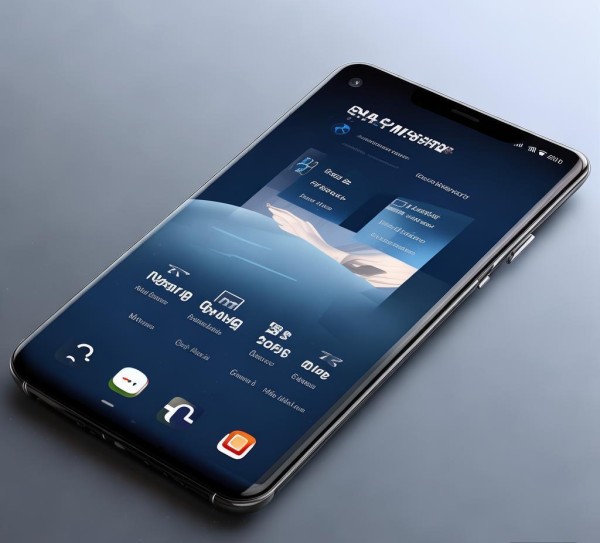
三星手机内置了多种动态壁纸,商务”分类包含符合专业需求的动态效果,如:
- 简洁的文档翻页动画;
- 动态的图表或数据可视化效果;
- 现代感的线条流动效果;
- 锁定商务风格的简约背景(如深色系搭配浅色文字)。
选择后,点击预览,确认效果是否贴合你的工作风格。
第三步:调整动态壁纸参数
- 动画速度:根据需要调整动态效果的速度,如“慢速”适合需要专注时,“正常”或“快速”适合快速切换场景。
- 透明度与叠加:部分动态壁纸支持透明度调整,可降低壁纸亮度,避免干扰屏幕内容。
- 位置与大小:若壁纸有可调整元素(如图表位置、文档页数),根据个人喜好微调。
第四步:应用并保存设置
确认所有参数后,点击“应用”按钮,壁纸将立即生效,若需更换,重复上述步骤即可。
第五步:锁屏壁纸设置(可选)
若希望动态壁纸在锁屏时也显示,需额外设置:
- 返回“壁纸与锁屏”页面,选择“锁屏壁纸”。
- 选择与当前主屏幕相同的动态壁纸,确保锁屏界面保持一致的专业风格。
实用技巧:场景化调整
- 会议场景:选择简洁、无干扰的动态壁纸(如纯色或极简线条),减少视觉疲劳。
- 报告制作:搭配文档翻页动态壁纸,提升专业感,暗示工作状态。
- 日常办公:选择动态效果柔和的壁纸,保持界面稳定,同时增加活力。
通过以上步骤,你不仅能轻松使用三星商务动态壁纸,还能根据不同工作场景灵活调整,让手机界面既专业高效,又符合个人审美,尝试后,你会发现动态壁纸能为你的商务生活增添更多专业色彩与效率感!