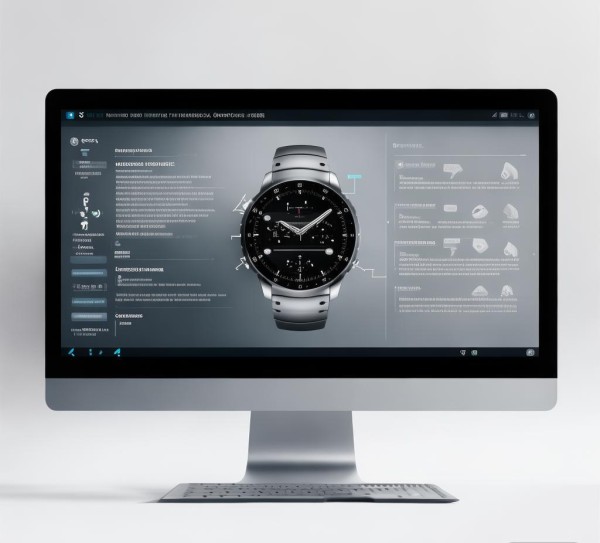
商务表动态壁纸设置指南旨在帮助用户打造专业高效的桌面视觉体验,用户可通过系统设置进入桌面背景选项,选择动态壁纸(如简洁数据流、专业图表或简约背景),并调整循环速度、透明度等参数,合理配置后,动态壁纸既能提升桌面美观度,又能通过动态元素缓解视觉疲劳,增强工作专注力,助力商务场景下的高效办公,营造专业且富有活力的桌面氛围。
本文目录导读:
- 准备工作:选择合适的动态壁纸资源
- 设置动态壁纸(分系统操作)
- 个性化调整:提升商务感
- 测试与优化
- 注意事项
在商务办公场景中,桌面的视觉呈现不仅影响个人形象,也关系到工作效率与专业度,动态壁纸,尤其是商务表动态壁纸,能够通过动态元素提升桌面的生动性与专业性,让工作环境更具吸引力,本文将详细介绍如何设置商务表动态壁纸,帮助用户轻松打造个性化、高效的桌面。
准备工作:选择合适的动态壁纸资源
-
线上资源获取:
- 访问专业壁纸网站(如Wallpaper Cave、Pexels、Unsplash),搜索“商务动态壁纸”“财务报表动态图”等关键词,下载.gif、.mp4格式的动态文件;
- 商务软件内置资源:如Office、WPS的模板库中,部分动态图表(如动态财务报表、项目进度图)可直接用于桌面壁纸。
-
自制资源:
使用PPT、Excel制作动态图表(如动态折线图、饼图),结合屏幕录像软件(如Camtasia、OBS)生成动态视频,作为壁纸素材。
设置动态壁纸(分系统操作)
Windows系统设置
- 步骤1:安装动态壁纸软件(若系统自带功能不足):
推荐使用“Wallpaper Engine”或“Dynamic Wallpaper Engine”,安装后打开软件,导入下载的商务表动态壁纸文件(支持.gif、.mp4格式)。
- 步骤2:系统设置:
右键桌面→“个性化”→“背景”→选择“动态壁纸”→导入壁纸文件;
在“动态效果”中调整:
- 动画速度(慢/中/快);
- 透明度(若壁纸有叠加元素,可降低背景透明度,突出数据);
- 循环模式(循环播放/单次播放)。
- 步骤3:幻灯片模式:
若需多张壁纸轮播,选择“幻灯片放映”,将多个商务表动态壁纸添加至列表,设置轮播时间。
Mac系统设置
- 步骤1:系统自带的动态壁纸功能:
系统设置→“墙纸”→选择“动态”→点击“添加”导入壁纸文件;
在“动态效果”中调整:
- 步骤2:第三方软件扩展:
安装“Wallpaper Engine for Mac”,导入动态壁纸后,可自定义动画序列(如调整图表动画速度、数据更新频率)。
个性化调整:提升商务感
- 添加公司元素:
若壁纸为空白模板,通过图片编辑软件(如Photoshop、Canva)添加公司logo、标语,或调整背景颜色为公司主色调(如蓝色、红色)。
- 优化数据展示:
对于动态财务报表壁纸,降低背景透明度,确保数据图表清晰可见;可添加文字标注(如“实时数据更新”“项目进度”),强化信息传递。
- 自定义动画:
部分动态壁纸软件支持调整动画细节:如控制图表数据刷新频率(避免过于频繁导致卡顿),或设置特定动画序列(如仅展示核心数据动态变化)。
测试与优化
- 效果测试:在不同屏幕分辨率下检查壁纸显示是否流畅,动态效果是否清晰;
- 参数调整:若动画过于花哨影响工作效率,降低动画速度或关闭部分动态元素;
- 定期更新:根据公司新数据或活动,替换动态壁纸内容,保持桌面信息的新鲜度。
注意事项
- 格式兼容:确保壁纸文件格式符合系统要求(Windows常用.gif、.mp4,Mac支持.gif、.mov等);
- 避免过度动态:选择简洁、专业的商务表动态壁纸,避免复杂动画分散注意力;
- 系统资源:选择低分辨率或压缩后的动态壁纸,避免占用过多内存影响电脑运行速度。
通过以上步骤,用户可轻松设置商务表动态壁纸,打造专业、高效的桌面环境,合理选择壁纸、调整参数,并适时个性化定制,不仅能提升个人形象,还能在潜移默化中激发工作热情,提升整体工作效率,尝试不同的设置组合,找到最适合自己工作习惯的动态壁纸效果,



![[市/区]商务局工作动态,聚焦高质量发展,多措并举推动商务工作提质增效](https://www.uqupo00.cn/zb_users/upload/2026/04/20260401215546177505174643003.jpg)